.png?width=180&height=49&name=Wibbi_Primary-FullColour%20(4).png)
Stimulez l'engagement et soyez mieux connecté avec vos patients.
Important - Exigences relatives à la configuration du patient
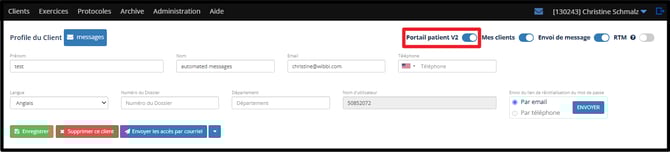
Les patients devront utiliser la dernière version du portail patient Wibbi. Si vous voyez un bouton d'activation du portail patient sur l'écran du profil client pour les patients plus âgés, assurez-vous que le bouton est activé sur « Portail Patient V2 ON » avant d'activer la messagerie pour eux.
Étape 1 - Connectez-vous en tant qu'administrateur
-
Connectez-vous en tant qu'administrateur > Allez dans Administration > Messagerie.
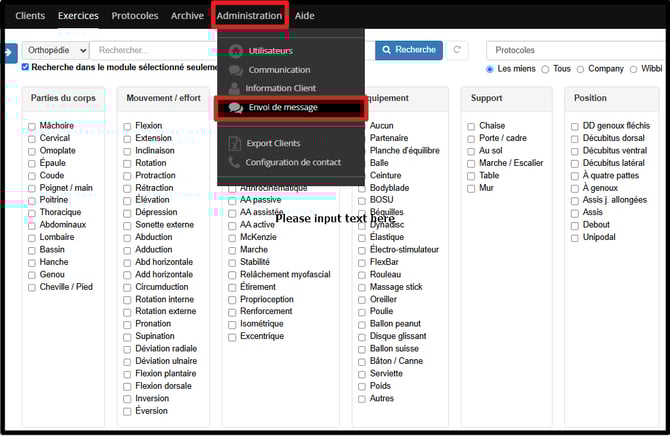
Si personne dans votre clinique n'a accès à votre compte en tant qu'administrateur, contactez support@wibbi.com pour obtenir de l'aide afin d'activer cette fonctionnalité.
Étape 2 - Activez la messagerie et choisissez le paramètre par défaut pour tous les patients
- Activer Messagerie > Enregistrer > Activer ou Désactiver pour tous les patients
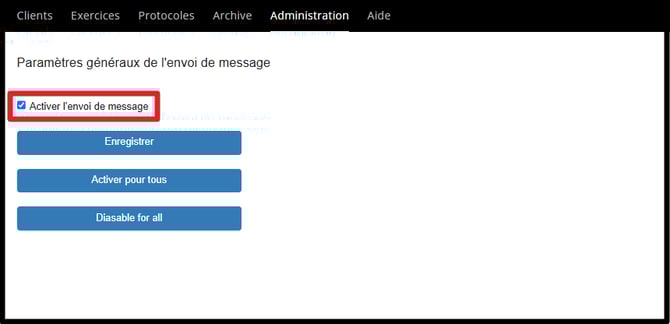
Une fois la fonctionnalité activée et enregistrée, sélectionnez Activer pour tous ou Désactiver pour tous les patients. Cette sélection sera le paramètre par défaut pour tous les nouveaux patients de votre compte. Un bouton de messagerie apparaîtra sur le profil du client et pourra être modifié à tout moment.
Étape 3 - Discutez avec un patient
- Accédez au profil du client > Cliquez sur la case Messages en haut à gauche
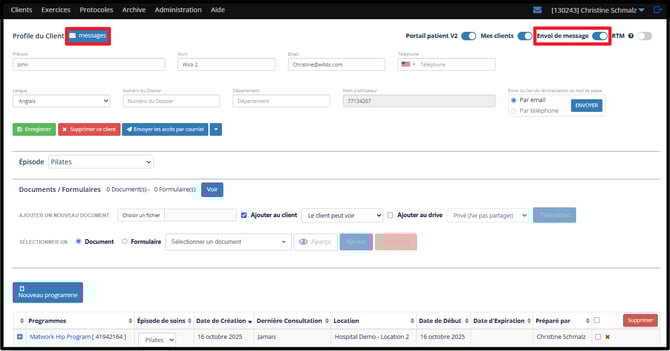
Vous pouvez accéder à l'outil de messagerie instantanée à partir du profil du patient. Vous avez également la possibilité d'activer ou de désactiver la messagerie pour ce patient en haut à droite.
La messagerie instantanée pour ce patient est également accessible à partir de l'écran de l'éditeur de programme.
- Cliquez sur un programme > Cliquez sur Messages dans la barre bleue
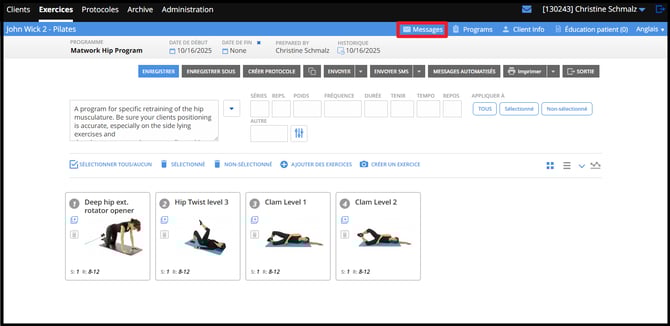
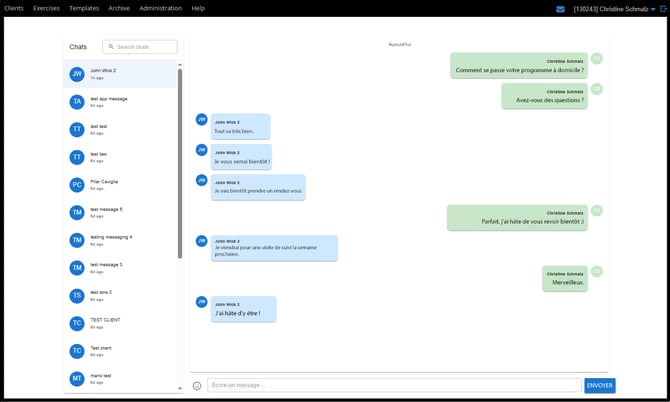
Une fois que vous avez cliqué sur la boîte Messages pour ce patient, vous serez redirigé vers la conversation du patient sélectionné.
Voici la vue professionnelle de la messagerie instantanée :
Voici la vue patient de la messagerie instantanée :
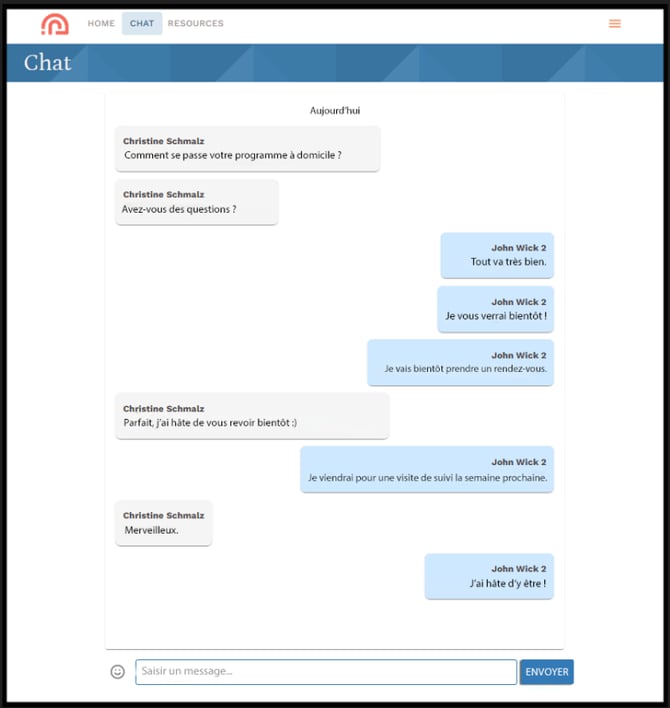
Un point rouge apparaîtra sur l'enveloppe dans la barre de menu principale lorsqu'un nouveau message sera disponible sur la plateforme Wibbi. Les patients recevront une notification par e-mail par jour les informant que des messages les attendent sur leur portail.
Merci d'utiliser Wibbi !
Pour obtenir de l'aide, veuillez contacter support@wibbi.com.